
Endringer på abonnement
Her finner du guider på hvordan du kan gjøre endringer på ditt eksisterende abonnement
1. Logg inn på Min side
2. Gå til Abonnementer
3. Velg abonnementet du vil endre ved å klikke "Vis"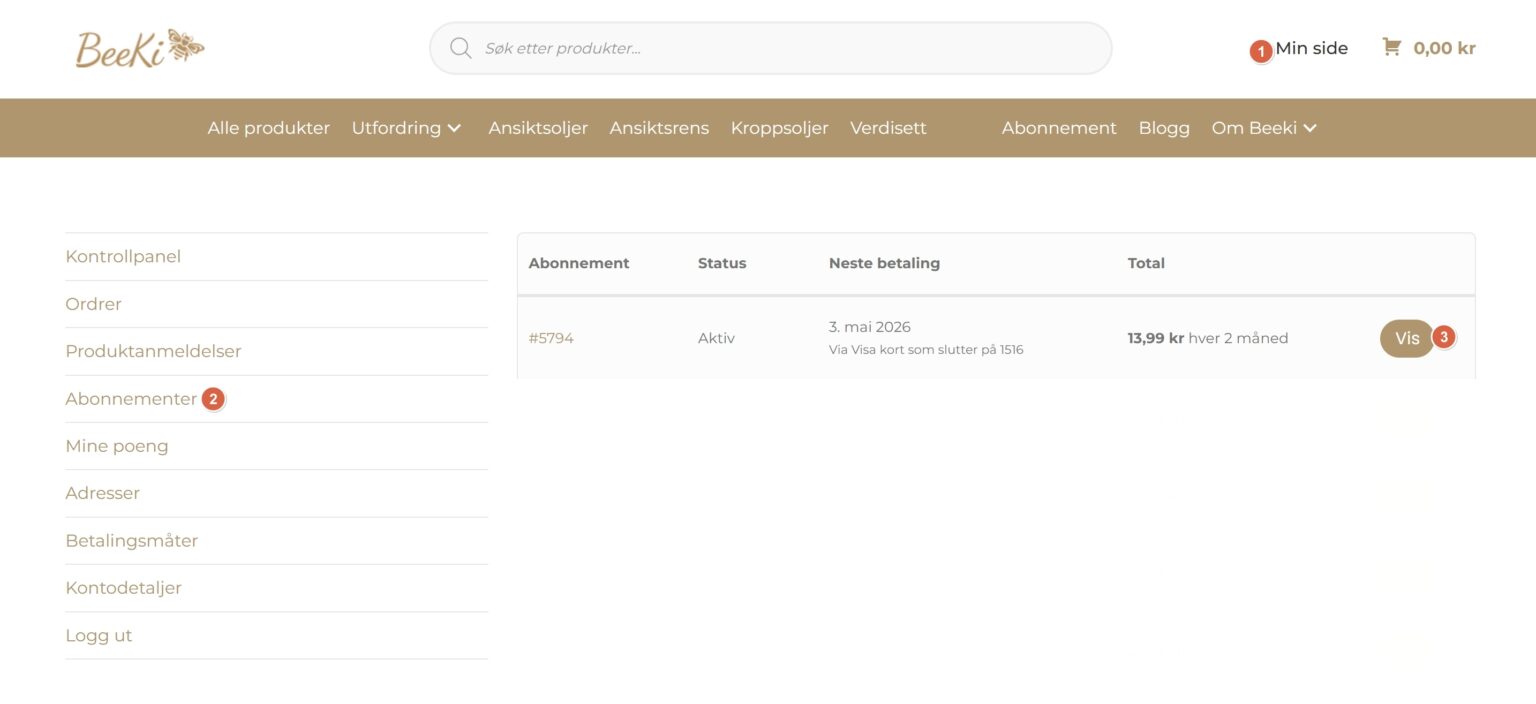
4. Trykk på knappen Opp- eller nedgrader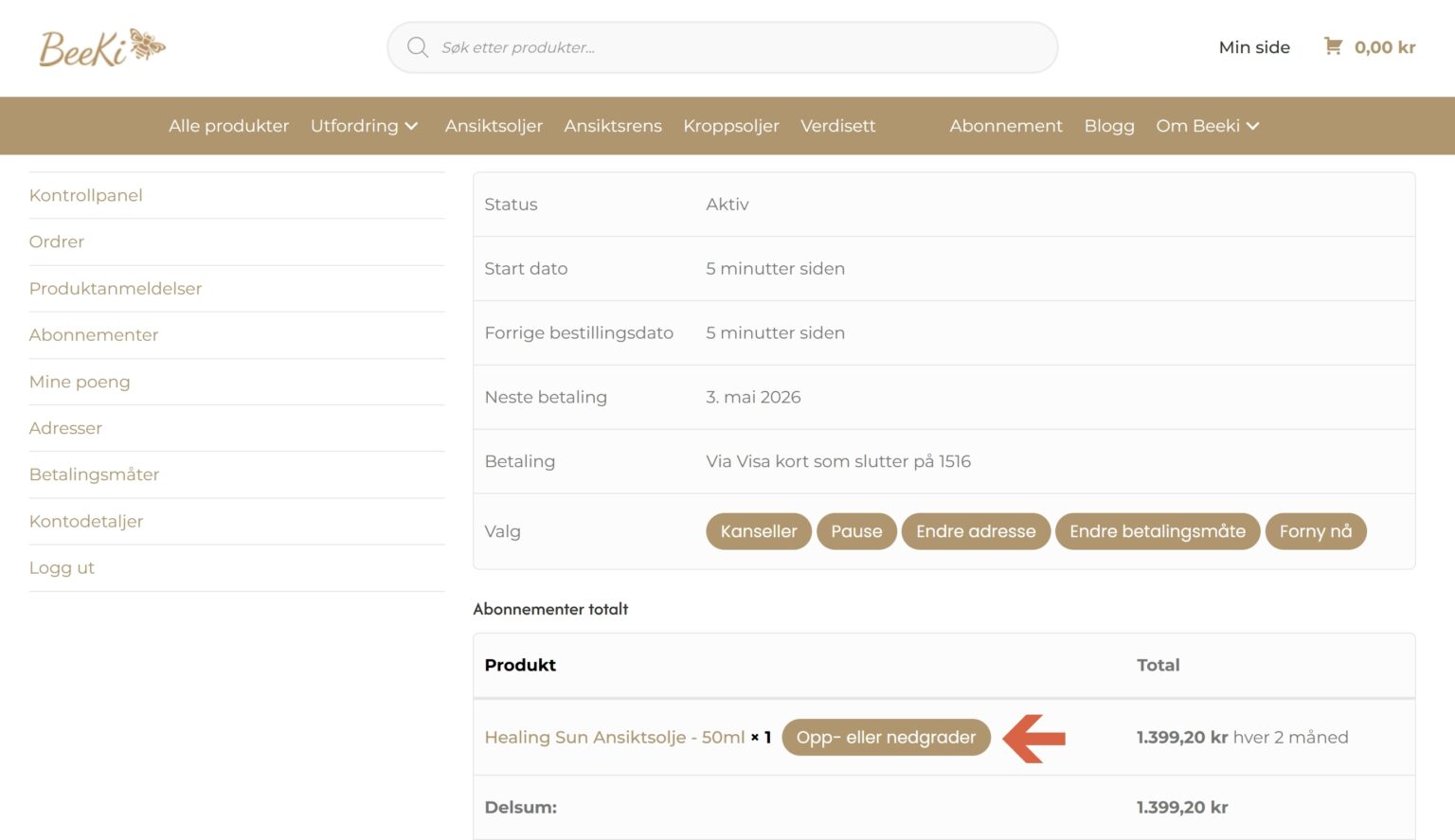
5. Velg ønsket størrelse
6. Trykk Endre abonnement"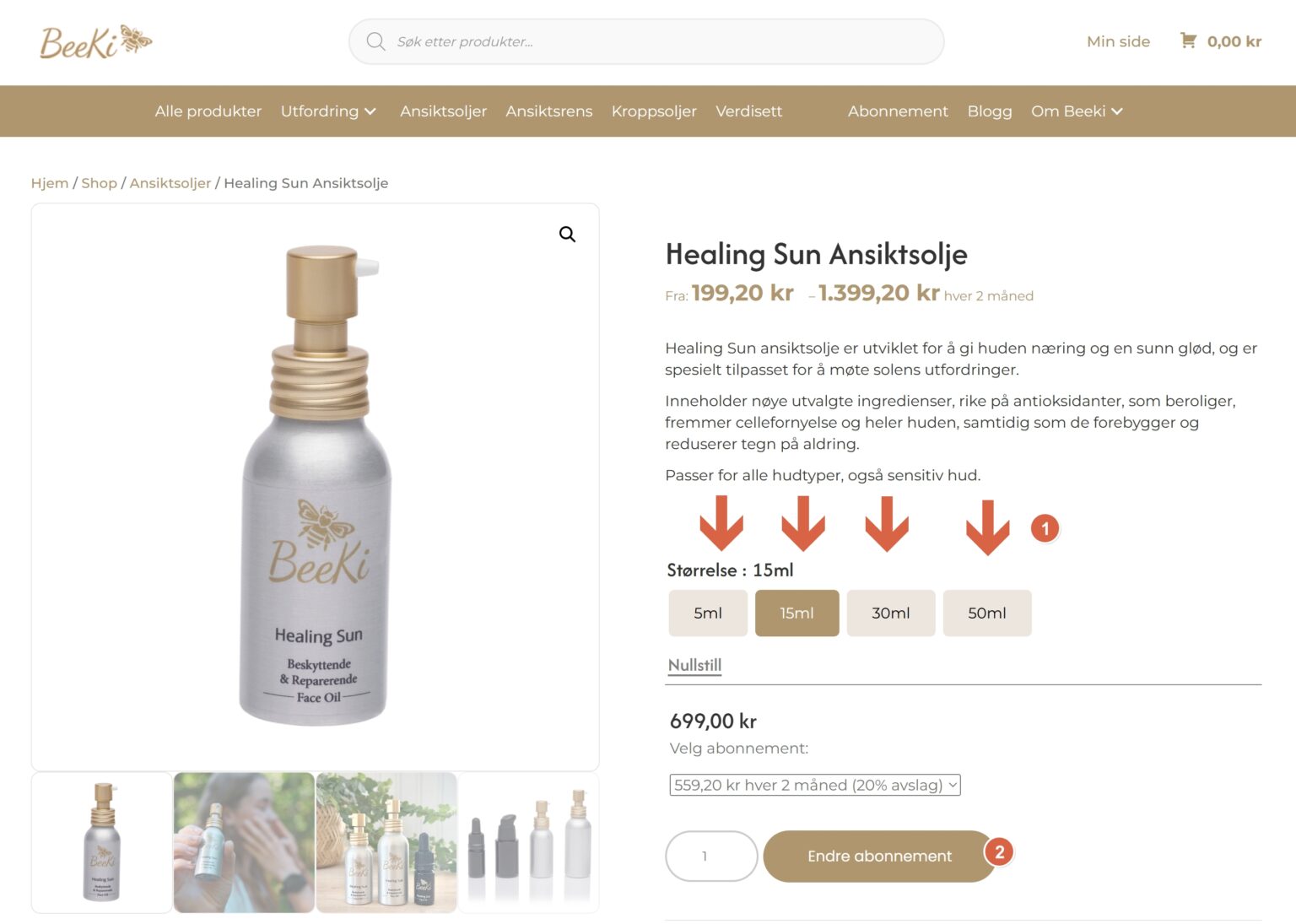
7. Klikk deretter på "Vis handlekurv"
8. Klikk på "Fortsett til kassen"
9. Fullfør ordren som normalt, og klikk "Endre abonnement".
1. Logg inn på Min side
2. Gå til Abonnementer
3. Velg abonnementet du vil endre ved å klikke "Vis"
4. Trykk på Opp- eller nedgrader
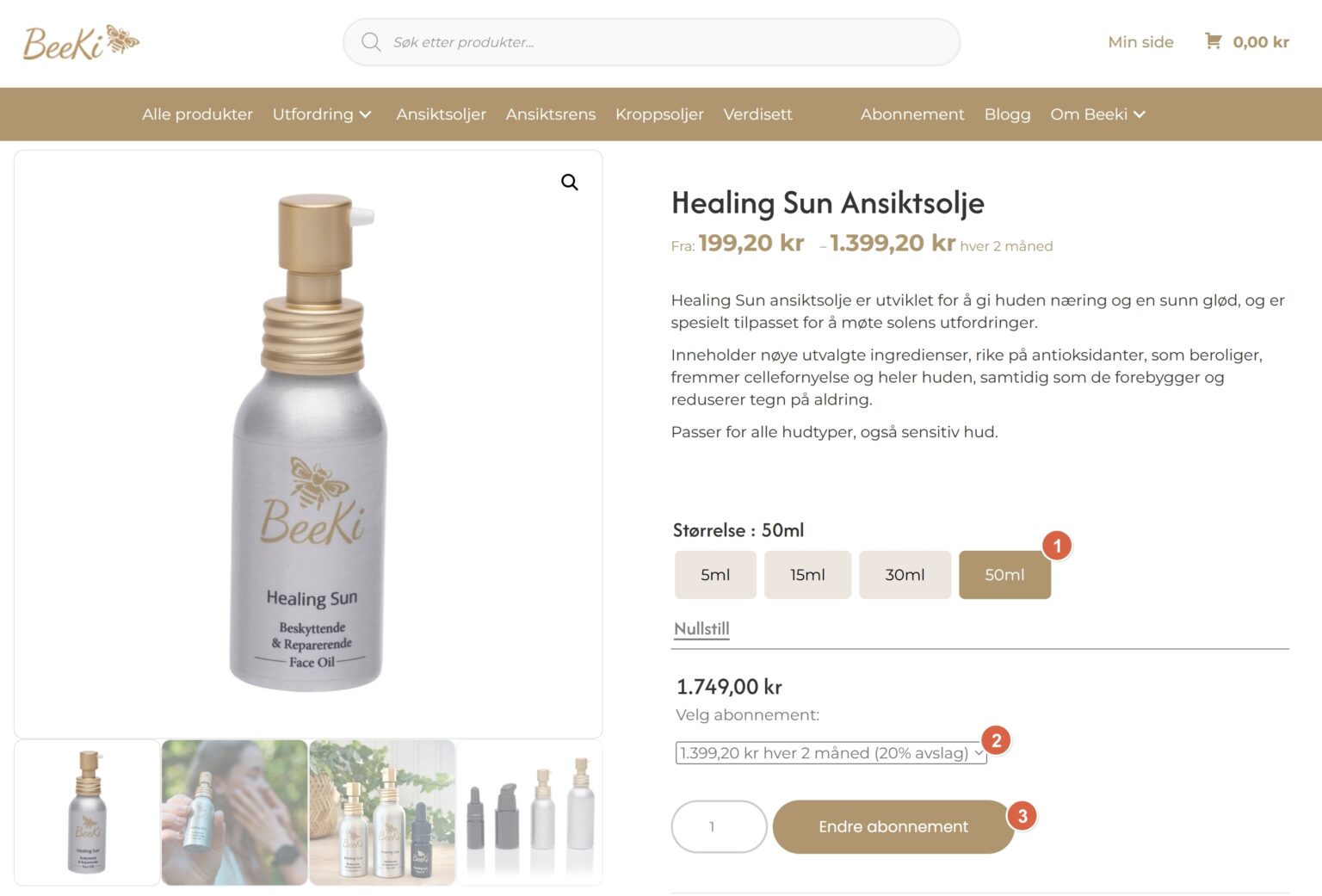
5. Velg størrelse
6. Velg ønsket leveringsintervall
7. Trykk Endre abonnement
8. Klikk deretter på "Vis handlekurv"
9. Klikk på "Fortsett til kassen"
10. Fullfør ordren som normalt, og klikk "Endre abonnement".
1. Logg inn på Min side
2. Gå til Abonnementer
3. Velg abonnementet du vil endre ved å klikke "Vis"
4. Trykk Forny nå
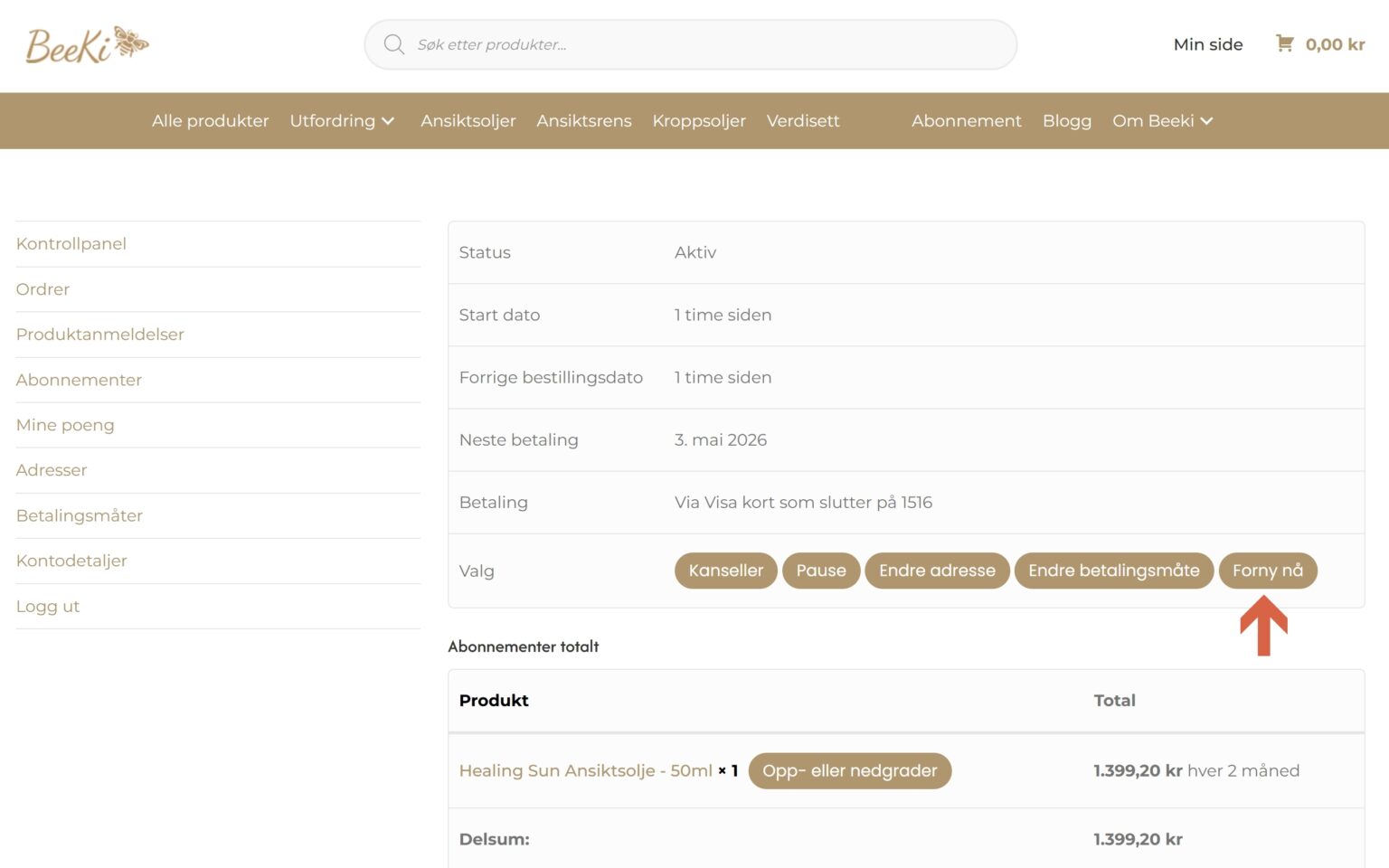
5. Klikk deretter på "Klikk her for å fornye tidlig via kassen"
6. Fullfør utsjekk som vanlig og klikk på "Forny abonnementet tidlig"
1. Logg inn på Min side
2. Gå til Abonnementer
3. Velg abonnementet du vil endre ved å klikke "Vis"
4. Trykk Pause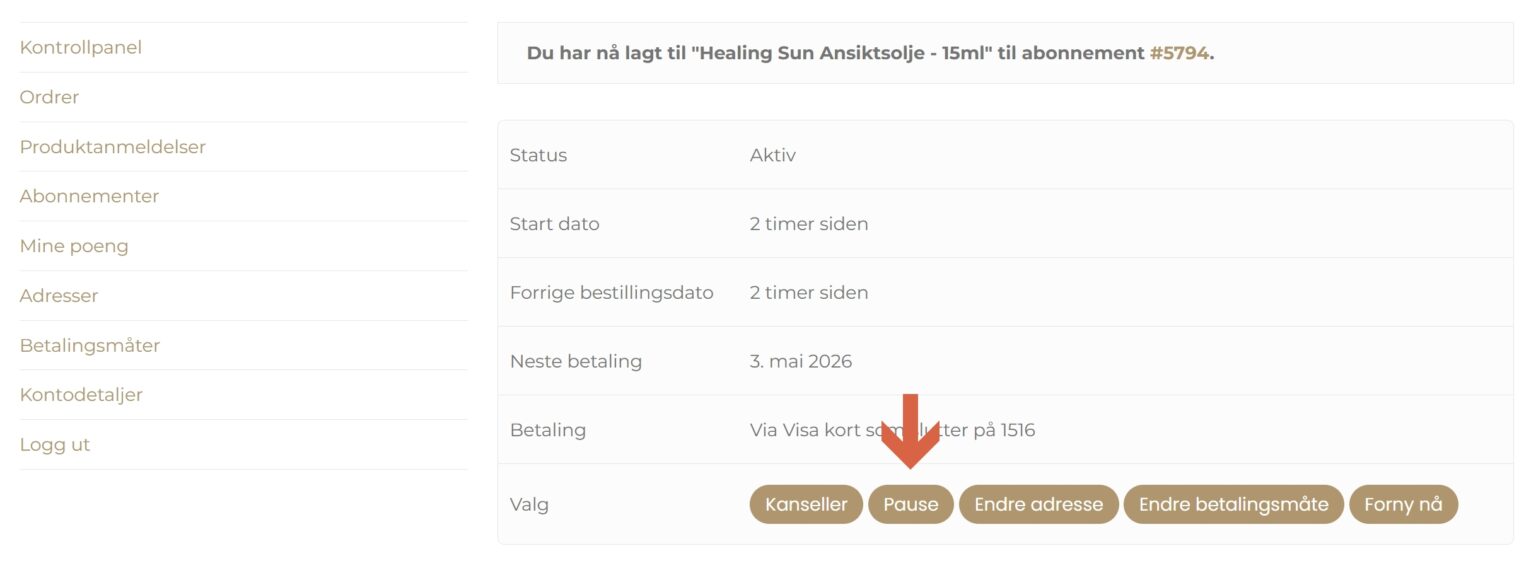
Du kan når som helst reaktivere abonnementet igjen.
1. Logg inn på Min side
2. Gå til Abonnementer
3. Velg abonnementet du vil endre ved å klikke "Vis"
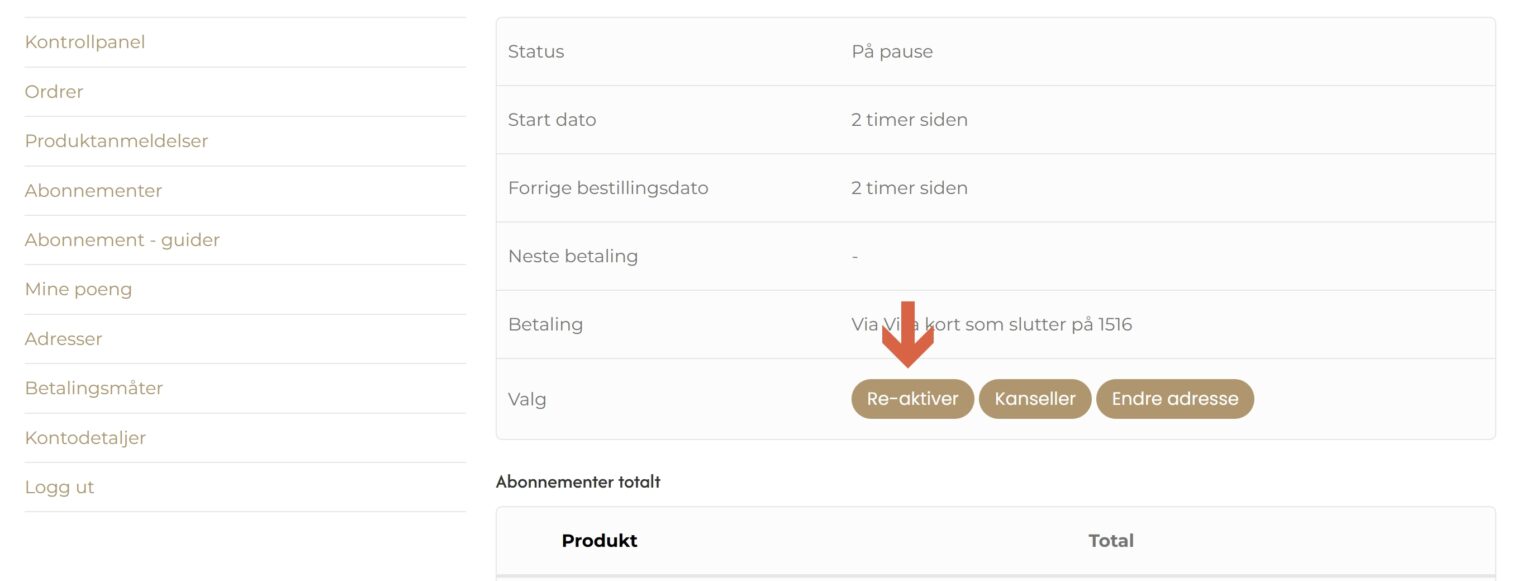
4. Trykk "Re-aktiver"
For å endre trekkdato på ditt abonnement, må du ta kontakt med oss på [email protected].
Oppgi hvilken dato du ønsker.
F.eks.: "Jeg ønsker å endre trekkdato abonnement #5794 til 12."
1. Logg inn på Min side
2. Gå til Abonnementer
3. Velg abonnementet du vil endre ved å klikke "Vis"
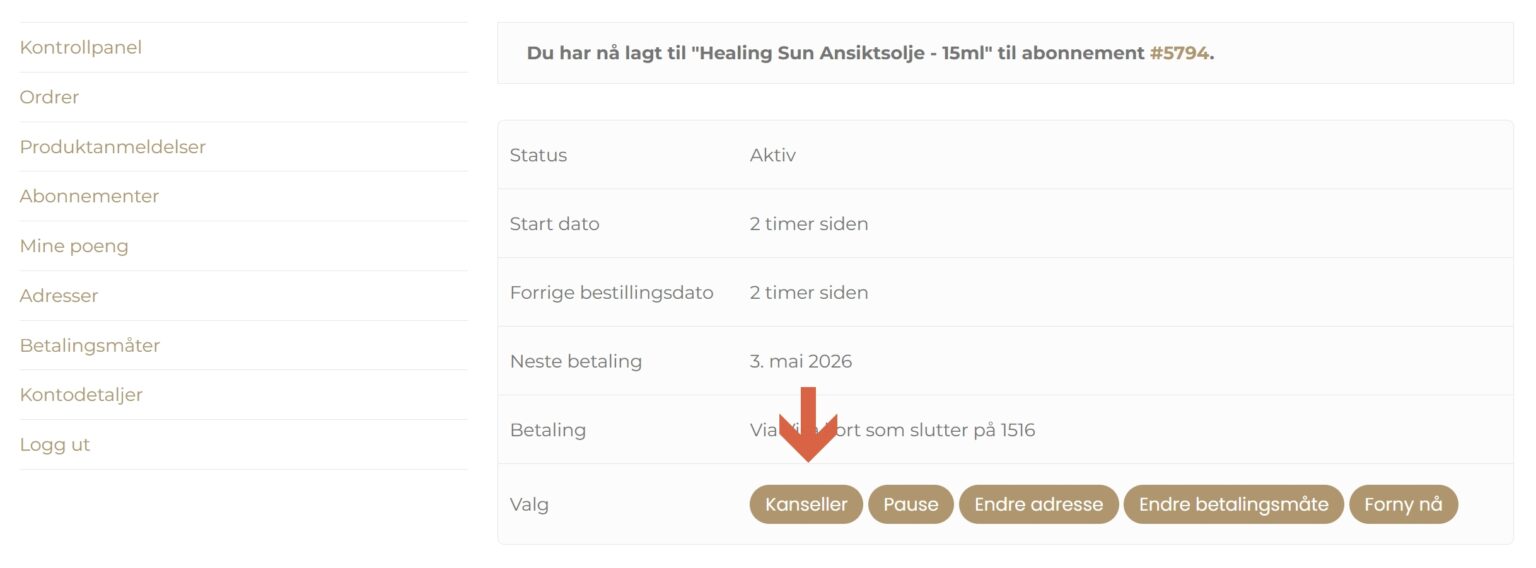
4. Trykk Kanseller
Før du begynner:
Man kan kun legge til et produkt som er på samme tidsintervall som et eksisterende abonnement. Det vil si: om du har et aktivt abonnement hver 2. måned, må du velge hver 2. måned på produktet du ønsker å legge til.
Ønsker du f.eks.:
Healing Sun hver 2. måned, og All-Over Healing hver 3. måned, må disse settes opp som to forskjellige abonnementer.
Hvordan legge til et produkt med samme intervall på et eksisterende abonnement.
Gå til produktet du ønsker å legge til abonnementet ditt.
1. Velg som vanlig "Abboner og spar x%"
Her er det viktig at det er samme intervall som ditt eksisterende abonnement.
2. Klikk på "Legge til et aktivt abonnement?"
3. Da vil du få opp abonnementer som er mulige å legge til dette produktet. Klikk deretter "Legg til abonnement #xxxxx"
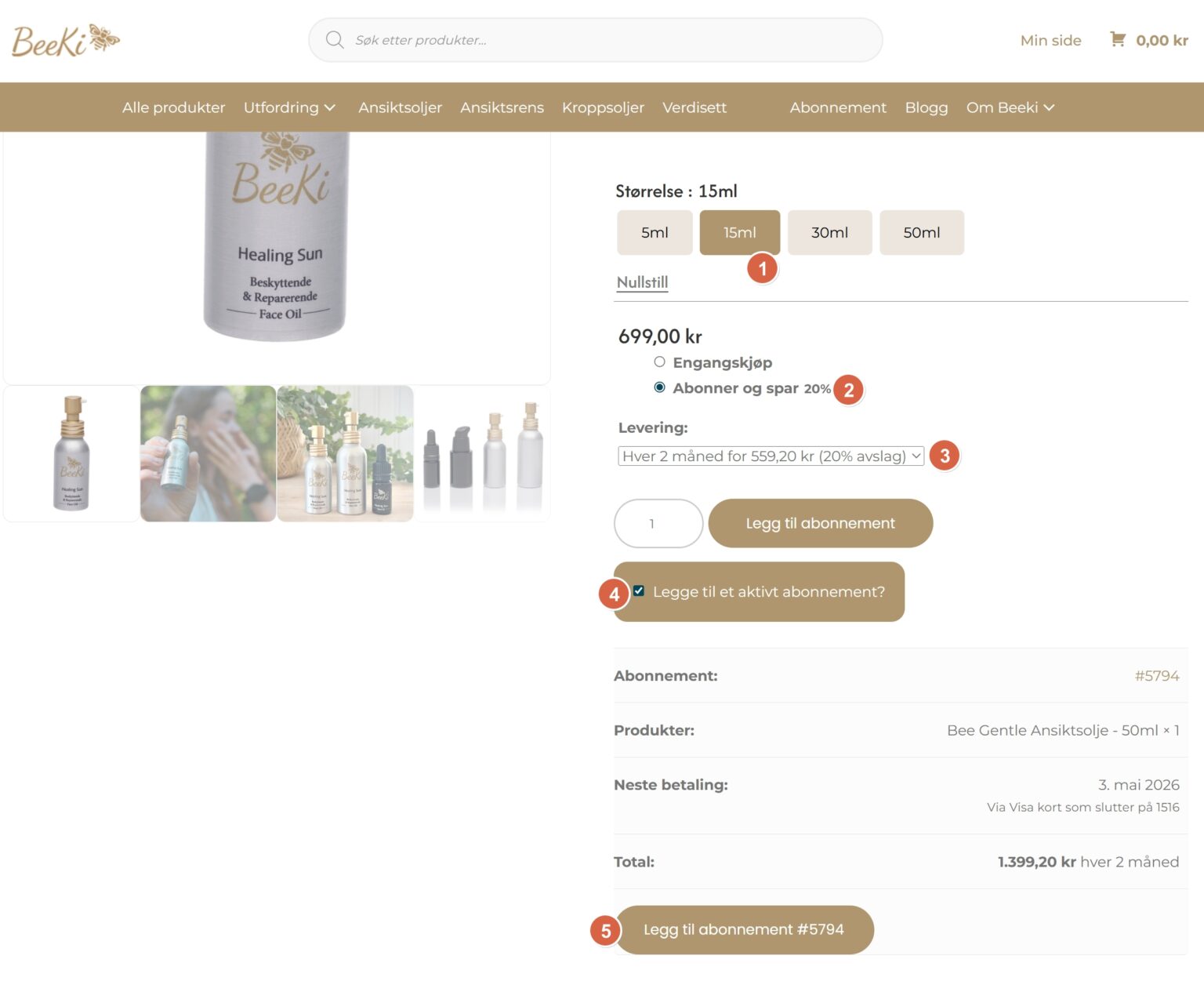
Nå har produktet blitt lagt til, og vil komme med på ordren neste trekkdato.
Før du begynner:
Man kan kun legge til et produkt som er på samme tidsintervall som et eksisterende abonnement. Det vil si: om du har et aktivt abonnement hver 2. måned, må du velge hver 2. måned på produktet du ønsker å legge til.
Ønsker du f.eks.:
Healing Sun hver 2. måned, og All-Over Healing hver 3. måned, må disse settes opp som to forskjellige abonnementer.
Hvordan slå sammen to abonnementer.
Se over dine aktive abonnementer. Bestem hvilket av dem du skal beholde. Gå til produktet du ønsker å legge til abonnementet du ønsker å beholde.
1. Velg som vanlig "Abonner og spar x%"
Her er det viktig at det er samme intervall som ditt eksisterende abonnement.
2. Klikk på "Legge til et aktivt abonnement?"
3. Da vil du få opp dine abonnementer som er mulige å legge til dette produktet. Klikk på abonnementet du ønsker å beholde "Legg til abonnement #xxxxx"
Nå har produktet blitt lagt til, og vil komme med på ordren neste trekkdato.
4. Deretter må du gå inn på "Min side"
5. Gå til Abonnementer
6. Velg abonnementet du skal kansellere ved å klikke "Vis"
7. Klikk kanseller.
Ønsker du et annet produkt, kan dette gjøres på to måter:
Måte 1 (anbefalt): Opprette et nytt abonnement
Opprette et nytt abonnement på produktet du ønsker, som vanlig i kassen. Deretter kan du pause/kansellere det gamle abonnementet du ikke lenger skal ha (se egen guide - "Utsette/pause abonnement".
Mange velger å ha flere abonnement og heller pause/aktivere etter behov.
Måte 2: Legge til et aktivt abonnement, og fjerne det gamle produktet du ikke trenger
Før du begynner:
Man kan kun legge til et produkt som er på samme tidsintervall som et eksisterende abonnement. Det vil si: om du har et aktivt abonnement hver 2. måned, må du velge hver 2. måned på produktet du ønsker å legge til.
Ønsker du f.eks.:
Healing Sun hver 2. måned, og All-Over Healing hver 3. måned, må disse settes opp som to forskjellige abonnementer.
Hvordan legge til et produkt med samme intervall på et eksisterende abonnement.
Gå til produktet du ønsker å legge til abonnementet ditt.
1. Velg som vanlig "Abonner og spar x%"
Her er det viktig at det er samme intervall som ditt eksisterende abonnement.
2. Klikk på "Legge til et aktivt abonnement?"
3. Da vil du få opp abonnementer som er mulige å legge til dette produktet. Klikk deretter "Legg til abonnement #xxxxx"
Nå har produktet blitt lagt til, og vil komme med på ordren neste trekkdato.
4. Deretter må du gå inn på "Min side"
5. Gå til Abonnementer
6. Velg abonnementet du vil endre ved å klikke "Vis"
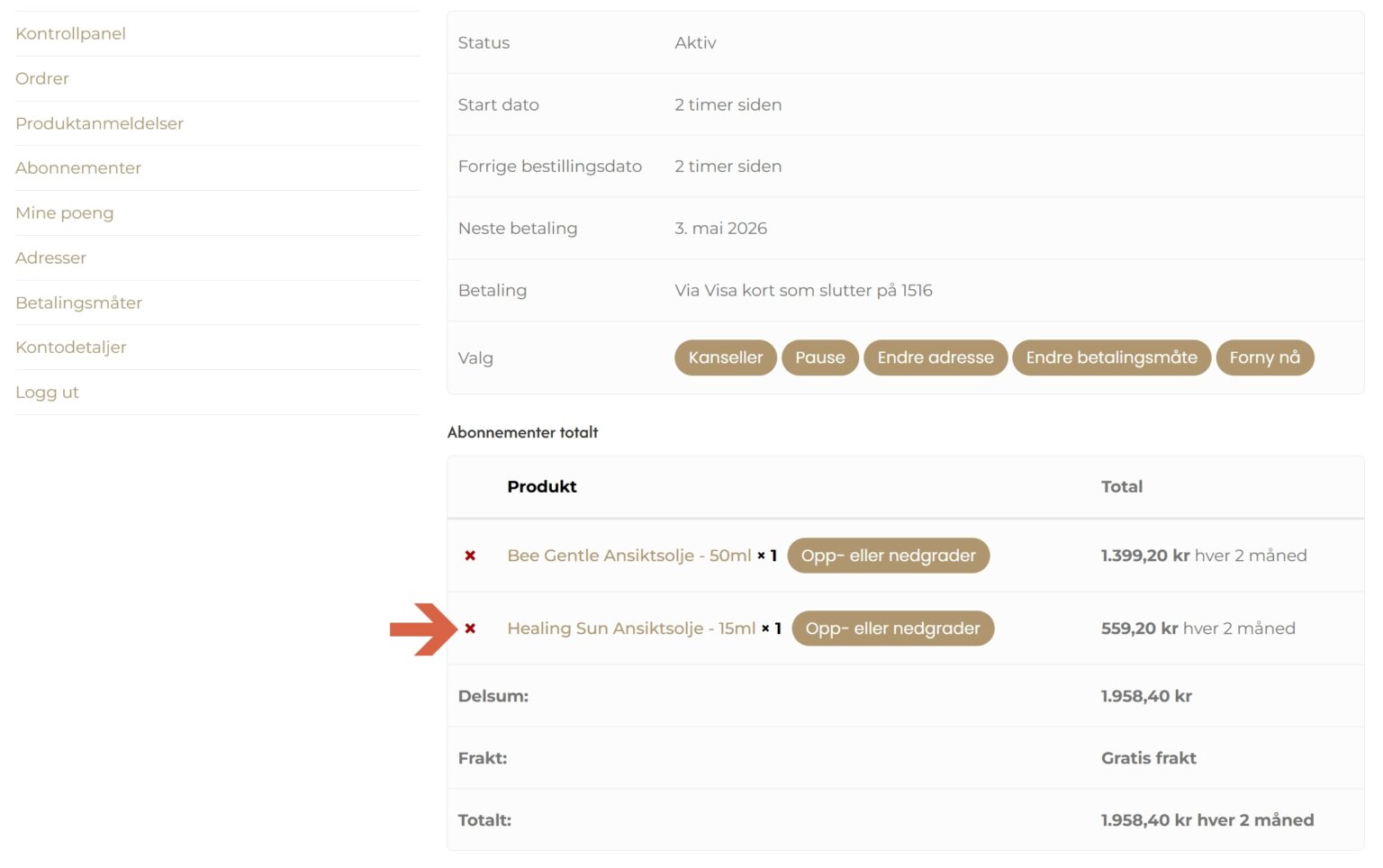
7. Finn produktet i listen og klikk på det røde krysset til venstre for produktnavnet.
1. Logg inn på Min side
2. Gå til Abonnementer
3. Velg abonnementet du vil endre ved å klikke "Vis"
4. Finn produktet i listen og klikk på det røde krysset til venstre for produktnavnet.
1. Logg inn på Min side
2. Gå til Abonnementer
3. Velg abonnementet du vil endre ved å klikke "Vis"
4. Klikk på "Endre betalingsmåte"
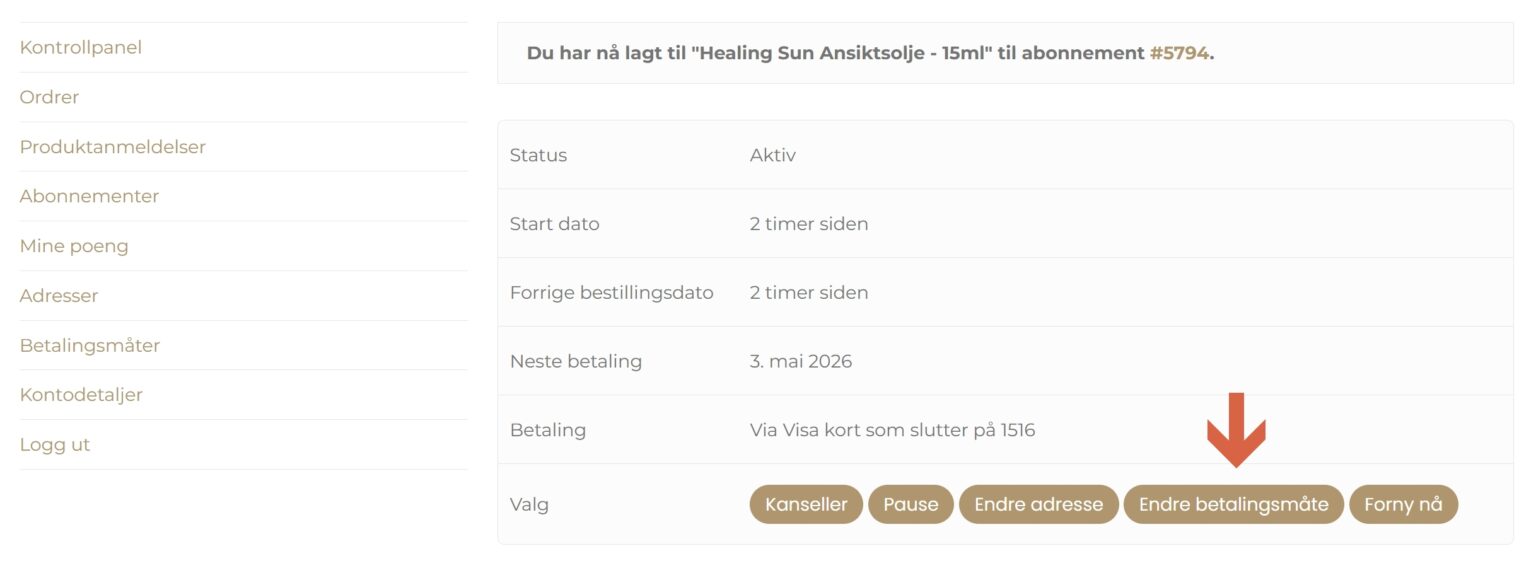
5. Velg betalingsmåten du ønsker, og klikk "Endre betalingsmetode".
6. Fullfør evt. steg som BankID for å fullføre.
Bonuspoeng kan ikke brukes som betaling på et aktivt abonnement, men du kan bruke dem på engangsbestillinger og på første bestilling i et abonnement.
PS: du sparer poeng på abonnementer!